
Warum zeigt die Kasse keine Wirkung bei aktivierten JTL-POS-Attributen?
Im E-Commerce ist eine fehlerfreie Kassenfunktion essenziell – insbesondere, wenn es um die automatisierte Behandlung von Sonderfällen wie Pfandartikeln oder Servicezuschlägen geht. JTL-POS in Verbindung mit JTL-Wawi bietet ein mächtiges System für die Warenwirtschaft und Kassennutzung im Einzelhandel. Trotzdem kommt es in der Praxis gelegentlich zu Problemen: bestimmte Attribute werden aktiviert, aber zeigen an der Kasse keine Wirkung.
In diesem Beitrag beleuchten wir mögliche Ursachen, geben praktische Lösungsansätze und erklären, wie DeinConsultant.de Sie als zertifizierter JTL-Servicepartner gezielt unterstützen kann.
Beispiel aus der Praxis
Ein Artikel ist als Pfandartikel markiert, aber an der Kasse passiert nichts. Prüfen Sie folgende Punkte:
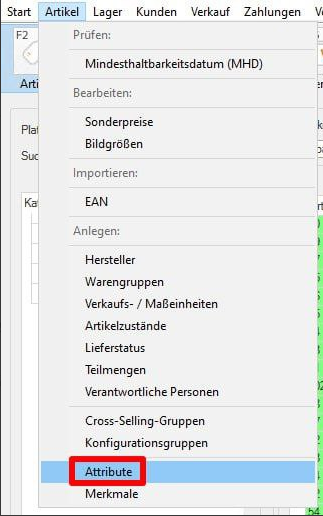
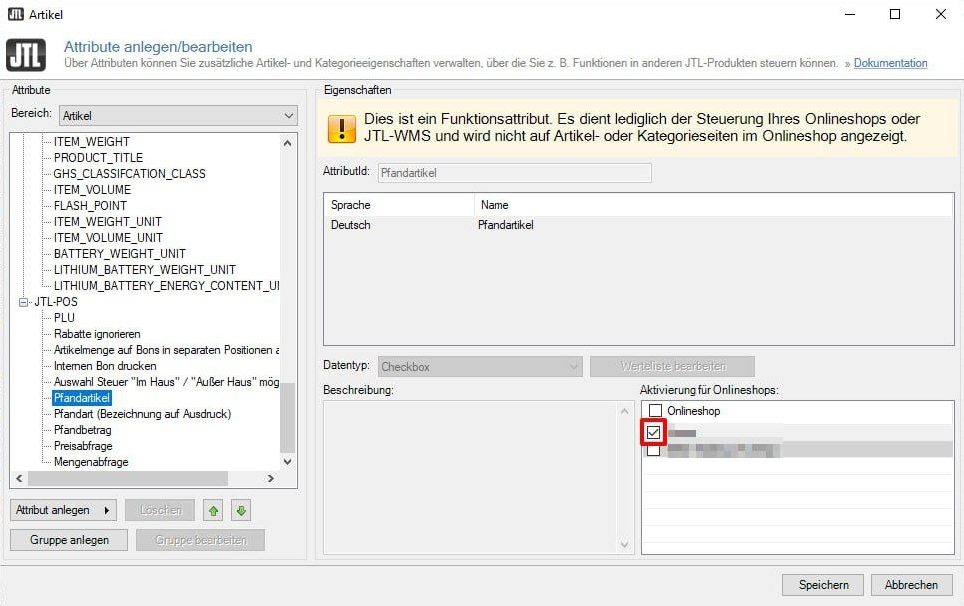
1. Ist das Attribut für den Verkaufskanal "Kasse" aktiviert?
JTL-Wawi Menüansicht zur Auswahl des POS-Attributs 'Kasse' Aktivierung des JTL-POS-Attributs 'Kasse' in der Attributkonfiguration prüfen
2. Im Artikelstamm unter „Attribute/Merkmale“ das Attribut über „Attribut zuweisen“ hinzufügen.
In JTL-Wawi im Artikelstamm das Attribut über 'Attribut zuweisen' hinzufügen
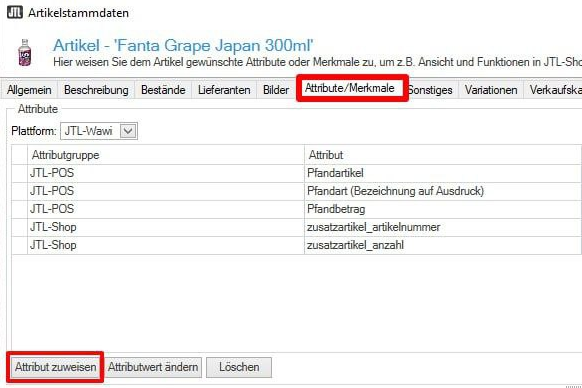
3. Drei JTL-POS-Attribute sind nötig:
- Pfandartikel
- Pfandbezeichnung
- Pfandbetrag
4. Attribute müssen für „Kasse“ und in JTL-Wawi aktiviert sein.
Aktivierung des Attributwerts für JTL-Wawi und Verkaufskanal Kasse im Attributfenster
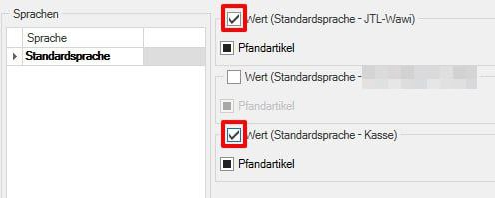
5. Bei Checkbox-Attributen muss das Kästchen nachträglich aktiv gesetzt werden – selbst wenn es bereits gefüllt erscheint.
Checkbox-Attribut 'Pfandartikel' für Kasse und JTL-Wawi manuell aktivieren
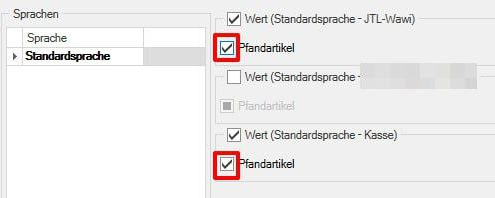
6. Pfandbetrag muss sowohl für die Kasse als auch für JTL-Wawi eingegeben sein.
Weitere häufige Fehlerquellen & Lösungsansätze
1. Daten nicht synchronisiert
Nach Änderungen in der Artikelverwaltung müssen Sie eine vollständige Synchronisierung zwischen JTL-Wawi und JTL-POS durchführen. Nur so werden neue oder geänderte Attributwerte korrekt übernommen.
2. Veraltete Softwareversion
Stellen Sie sicher, dass Ihre JTL-POS-Installation auf dem aktuellen Stand ist. Ältere Versionen unterstützen eventuell nicht alle aktuellen Funktionen.
3. Plugin-Konflikte
Wenn zusätzliche Module im Einsatz sind, kann es zu Wechselwirkungen kommen. Testen Sie die Funktionalität bei deaktivierten Plugins, um Konflikte auszuschließen.
Was wir für Sie tun können
Als offizieller JTL-Servicepartner mit Schwerpunkt auf eCommerce-Automatisierung, JTL-Wawi, JTL-POS und Prozessoptimierung bieten wir:
- Systemanalyse & Fehlerdiagnose
- Individuelle Einrichtung von Attributen & POS-Kanälen
- Synchronisations-Checks und Datenpflege
- Mitarbeiterschulungen zur Fehlervermeidung
- Schnelle technische Hilfe bei akuten Problemen
DeinConsultant.de unterstützt Sie dabei, Ihre Kassensysteme stabil, effizient und zukunftssicher zu betreiben. Kontaktieren Sie uns für eine kostenfreie Erstberatung – wir helfen Ihnen gern weiter.